Auto Comment Bot dan Like Bot adalah
merupakan sebuah script yang dipasang disebuah Web Hosting yang dimana
fungsinya adalah mengomentari dan menyukai status teman kita di Facebook
secara otomatis. Jadi walaupun kita sedang offline, Auto Comment dan
Like Bot akan tetap aktif mengomentari dan menyukai status teman kita di
Facebook.
Sebenarnya di Internet sudah
banyak yang memposting hal-hal seperti ini. Bagi para pecinta Comment
Bot, hal seperti ini sudah tidak asing lagi. Tapi untuk sebagian orang
juga masih bingung mengenai cara pembuatan Auto Comment dan Like Bot.
Bagi yang belum paham mengenai cara pembuatan Auto Comment dan Like Bot, silahkan baca dan simak baik-baik tutorial berikut.
LANGKAH PERTAMA.
- Mendaftar menggunakan LAPTOP atau PC di Web Hosting yang mendukung file script PHP. Saya sarankan mendaftar di Q11T HOSTINGER http://www.q11t.com)
Bagi pengguna Hand Phone, silahkan mendaftar melalui link ini http://www.siteonline.info/browse.php?u=http://q11t.com/daftar.php agar supaya IP tidak diblokir.
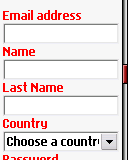
Isi formulir pendaftaran dengan lengkap dan benar. Dan gunakan Email yang masih aktif. Lihat gambar dibawah ini.
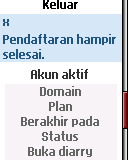
Jika sudah muncul notifikasi “ Pendaftaran hampir selesai” , berarti pendaftaran sudah berhasil. Lihat gambar dibawah ini.
LANGKAH KEDUA.
- Silahkan buka INBOX EMAIL anda. Anda
akan mendapat Email Pemberitahuan dari Q11T HOSTINGER terkait
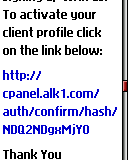
pendaftartaran anda. Silahkan konfirmasi pendaftaran tersebut. Lihat
gambar dibawah ini.
LANGKAH KETIGA.
- Jika sudah dikonfirmasi, maka akan muncul seperti gambar dibawah ini.
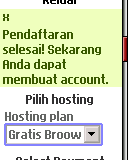 Sekarang adalah saatnya anda membuat
akun Hosting. Pilih “Gratis Brow” , kumudian gulir kebawah dan klik
“Pilih”. Lihat gambar dibawah ini.
Sekarang adalah saatnya anda membuat
akun Hosting. Pilih “Gratis Brow” , kumudian gulir kebawah dan klik
“Pilih”. Lihat gambar dibawah ini.
LANGKAH KEEMPAT.
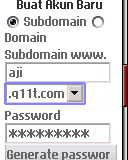
- Pilih subdomain (tentukan nama situs
anda, pilih domain, password dan lain-lain). Isi semua formulir dengan
lengkap dan benar. Lihat gambar dibawah ini.
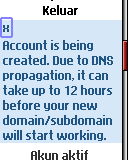
 Jika proses pembuatan akun Hosting
berhasil, maka akan muncul seperti dibawah ini. Jika belum berhasil
silahkan ulangi lagi. Mungkin masih ada yang salah.
Jika proses pembuatan akun Hosting
berhasil, maka akan muncul seperti dibawah ini. Jika belum berhasil
silahkan ulangi lagi. Mungkin masih ada yang salah.
Lihat “INFO AKUN” anda. Caranya klik Control Panel > CPANEL.
Lihat gambar dibawah ini.
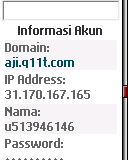
PENTING : Harap
catat data Info AKUN anda. Terutama “Domain, IP Address dan Nama” ,
karena data ini akan diperlukan untuk Login di FTP ONLINE pada saat
menginstal file script Bot.
LANGKAH KELIMA.
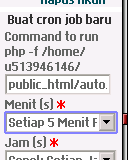
- (Setting Cron Jobs) Caranya klik “Cron Jobs” , anda akan diarahkan ke halaman Cron Jobs.
Isi formulir paling atas dengan
“public_html/auto_komen.php” tanpa tanda kutip. Dan di formulir kedua
pilih “Setiap 5 menit (*/5)” , kemudian klik “Buat”. Lihat gambar
dibawah ini.
 Untuk memastikan bahwa Cron Jobs di
Hosting anda berfungsi, setelah anda berhasil membuat Cron Jobs (tunggu
kurang lebih 15 menit). Kemudian klik “Hasil Cron Jobs”.
Untuk memastikan bahwa Cron Jobs di
Hosting anda berfungsi, setelah anda berhasil membuat Cron Jobs (tunggu
kurang lebih 15 menit). Kemudian klik “Hasil Cron Jobs”.
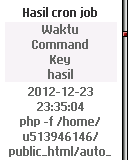
Jika di halaman paling bawah muncul seperti gambar dibawah ini, berarti Cron Jobs Hosting anda berfungsi.
LANGKAH KEENAM.
- Mendaftar Cron Jobs EXTERNAL di https://www.setcronjob.com/signup
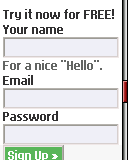
Isi formulir pendaftaran (nama, email dan password). Lihat gambar dibawah ini.
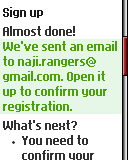
 Jika pendaftaran berhasil akan muncul halaman seperti gambar dibawah ini.
Buka Inbox Email anda dan konfirmasi
email pendaftaran dari SET CRONJOB. Kemudian anda akan diarahkan ke
halaman Login SET CRONJOB. Kemudian silahkan Login dengan menggunakan
Email dan Password anda (Tunggu loading sampai selesai) .
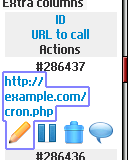
Kemudian klik “ My CronJobs ” , kemudian klik icon pensil. Untuk lebih jelas, silahkan lihat gambar dibawah ini.
Kemudian gulir kebawah. Anda akan menemui formulir seperti gambar dibawah ini.
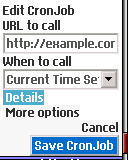
Kemudian isi URL to call : “http://HostAnda.q11t.com/auto_refresh_token.php” tanpa tanda kutip.
Kemudian pilih When to call : “30 Menit”. Kemudian klik Save CronJob
LANGKAH KETUJUH.
(Bagian. 1)
- Login di FTP ONLINE http://m.q11t.com dengan menggunakan “Domain FTP, User FTP dan Password” akun anda di Q11T. Lihat gambar dibawah ini.
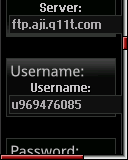 (Baca langkah keempat mengenai info akun)
(Bagian. 2)
- Import file (auto_refresh_token.txt) klik “Import”. Lihat gambar dibawah ini.
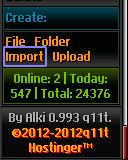
(Bagian. 3)
- Masukan link ini http://bamsun.nazuka.net/bot/auto_refresh_token.txt kedalam kolom yang tersedia, kemudian klik “Import”. Lihat gambar dibawah ini.
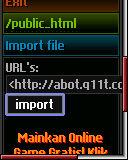 Jika proses import file berhasil, maka akan muncul seperti gambar dibawah ini.
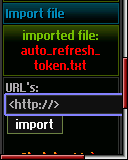
Kemudian klik “public_html”.
(Bagian. 4)
- Rename file (auto_refresh_token.txt)
menjadi (auto_refresh_token.php). Caranya klik nama file yang akan di
Rename. Lihat gambar dibawah ini.
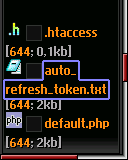
Kemudian klik “Execute”.
(Bagian. 5)
- Edit file script (auto_refresh_token.php) dengan cara klik nama file tersebut. Nanti akan muncul seperti gambar dibawah ini.
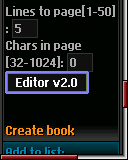
Masukan angka 5 (lima), kemudian klik “Editor V2.0”. Nanti akan muncul seperti gambar dibawah ini.
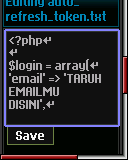
Kemudian masukan EMAIL dan PASSWORD akun Facebook anda kedalam script tersebut.
<? php
$login = array(
'email' => 'TARUH EMAILMU DISINI',
'pass' => ' TARUH PASSWORDMU DISINI',
Teks warna merah diganti dengan EMAIL dan PASSWORD akun Facebook anda. Contoh seperti dibawah ini.
<?php
$login = array(
'email' => 'username@ yahoo.com',
'pass' => '123456',
Kemudian klik “Save”.
LANGKAH KEDELAPAN.
- Import file script (auto_komen.txt). Link file http://bamsun.nazuka.net/bot/auto_komen.txt
Caranya sama seperti di (LANGKAH KETUJUH · Bagian 2 dan 3)
- Rename file (auto_ komen.txt) menjadi (auto_komen.php)
Caranya sama seperti di (LANGKAH KETUJUH · Bagian 4)
- Edit file script (auto_komen.php).
Caranya sama seperti di (LANGKAH KETUJUH · Bagian 5)
<? php
$access_token = auto('http:// host.q11t.com/token.txt') ;
Teks warna merah diganti dengan alamat
Hosting (Host Name) anda. Misalnya alamat Hosting anda
“bambang.q11t.com” , maka jadi seperti dibawah ini.
<?php
$access_token = auto('http://bambang.q11t.com/token.txt') ;
Kemudian klik “Save”.
LANGKAH KESEMBILAN.
- Mengaktifkan file
(auto_refresh_token.php). Caranya sebegai berikut. Misalnya Hosting anda
“http://bambang.q11t.com” , maka coba panggil atau akses file token
anda dengan alamat URL http://bambang.q11t.com/auto_refresh_token.php dan tunggu hingga proses Loading selesai.
Jika code ACCESS_ TOKEN sudah muncul,
berarti sudah berhasil (CODE ACCESS_ TOKEN diawali huruf AAAAAA dan
diikuti kombinasi angka dan huruf). Jika ACCESS_TOKEN belum muncul,
berarti belum berhasil. Silahkan coba lagi sampai ACCESS_TOKEN muncul
atau silahkan anda Login di Facebook.
Jika di halaman Facebook anda muncul notifikasi (Akun anda sementara terkunci....) , klik “Lanjutkan” kemudian klik “Ini Oke”.
Jika ACCESS_TOKEN belum juga muncul, silahkan coba ulangi lagi (LANGKAH SEMBILAN) hingga ACCESS_ TOKEN anda muncul.
LANGKAH KESEPULUH (TERAKHIR).
Jika LANGKAH SEMBILAN sudah berhasil,
sekarang saatnya anda mengaktifkan file (auto_ komen.php). Caranya
sebagai berikut. Misalnya Hosting anda “http://bambang.q11t.com” , maka
coba panggil atau akses file AUTO_KOMEN anda dengan alamat URL http://bambang.q11t.com/auto_komen.php
Jika proses Loading-nya lama, berarti
sudah berhasil. Silahkan buka Beranda Facebook anda. Robot Auto Comment
yang anda buat pasti sudah mengomentari update status teman-teman anda
secara otomatis.
Link Sumber : http://lindhip.heck.in/cara-buat-bot-auto-like-dan-auto-comment.xhtml
01.54
Unknown